# 集成开发环境 (IDE) 基础
::: tip 💡 学习指南
本章节将带你深入了解程序员的核心生产力工具——**集成开发环境 (IDE)**。我们将从 IDE 的设计理念出发,逐一解析其核心组件,并通过虚拟 IDE 演示其工作原理。
:::
## 遇到不懂的怎么办?(How to solve problems)
在学习和使用 IDE 的过程中,你可能会遇到各种看不懂的按钮、菜单或者代码报错。这时候,**不要慌张,利用 AI 助手是最高效的解决办法**。
**推荐做法:截图问 AI**
现在的 AI(如 ChatGPT、Claude、DeepSeek 等)都具备强大的识图能力。当你遇到不认识的界面元素或复杂的代码片段时:
1. **截图**:截取你不懂的那一部分(比如某个奇怪的图标,或者一段复杂的配置代码)。
2. **提问**:把图片发给 AI,并问它:“这个是什么?有什么用?”或者“这段代码里的 xxx 是干嘛的?”。
3. **追问**:如果 AI 的回答太专业看不懂,继续问:“请用大白话解释一下,最好举个生活中的例子。”
---
## 0. 引言:为什么需要 IDE?
在软件开发过程中,程序员需要频繁地进行编写代码、管理文件、编译运行、调试错误等操作。如果这些操作都需要在不同的独立软件中完成(例如用记事本写代码,用命令行编译,用文件夹管理文件),效率将极低且容易出错。
**IDE (Integrated Development Environment)** 的核心价值在于**集成**。它将软件开发所需的各种工具(编辑器、编译器、调试器、文件管理器等)整合到一个统一的图形界面中,提供一站式的工作体验。
**VS Code 就是一种最流行的 IDE。** 虽然它本质上是一个轻量级的代码编辑器,但通过强大的插件系统,它具备了 IDE 的所有核心功能(代码编辑、调试、版本控制等),因此被广泛视为现代前端和全栈开发的首选 IDE。
简而言之,IDE 旨在最大化开发者的生产力,减少在不同工具间切换的时间成本。
> 🔗 **资源下载**:
>
> - [VS Code 官网下载](https://code.visualstudio.com/Download)
> - [VS Code 网页版体验](https://vscode.dev/)
>
> **VS Code (Visual Studio Code)** 是由微软开发的一款免费、开源、跨平台的代码编辑器。它凭借**轻量级、插件丰富、启动速度快**等特点,成为了全球最受欢迎的开发工具之一。无论你是写 Python、JavaScript 还是 C++,VS Code 都能通过安装插件变成最适合你的“神器”。
---
## 1. 核心界面解析
现代 IDE(以 VS Code 为例)的界面布局经过精心设计,通常包含以下四个核心区域:
1. **侧边栏 (Sidebar):资源管理**
展示项目的文件树,支持新建、重命名、移动和删除文件,提供对项目结构的全局视图和快速访问能力。
2. **编辑区 (Editor Area):代码创作**
编写与修改代码的核心区域。支持语法高亮、智能代码补全、语法检查等功能,提供高效、智能的代码编写环境。
3. **底部面板 (Panel):执行与反馈**
与底层系统交互及查看运行结果。包括终端 (Terminal)、输出 (Output) 等,用于执行指令、查看日志及调试。
4. **活动栏 (Activity Bar):功能导航**
位于界面最左侧,包含文件资源管理器、搜索、Git 管理等图标,用于在不同的工作上下文(如“写代码”与“提交代码”)之间快速切换。
---
## 2. 交互演示:功能体验
百闻不如一见。为了让你真正感受到 IDE 的便捷,我们为你准备了一个**虚拟的 VS Code 环境**。
**请尝试以下操作**:
1. 点击右上角的 **“▶ 开始自动导览”**,跟随光标了解各个区域。
2. **自由探索**:点击左侧图标切换视图,或者点击文件名打开代码。
3. **体验集成**:你会发现,文件管理、代码编辑、终端运行,都在同一个窗口内无缝衔接。
4. **安装插件**:在下拉菜单中选择 **“插件安装 (Extensions)”** 模式,体验如何在虚拟商店中安装 Python 插件。
---
## 3. 核心机制:为什么 VS Code 无所不能?
你可能会好奇:为什么同一个软件,既能写 Python,又能写 C++,还能做网页开发?它是怎么做到的?
其实,VS Code 的设计哲学可以总结为一句话:**“核心极简,能力外挂”。**
### 3.1 极简核心:只是一个“画板”
想象一下,你刚下载好的 VS Code,如果不安装任何插件,它其实**并不懂编程**。
此时的它,本质上只是一个**功能强大的文本编辑器**。
- 它负责显示文字(渲染)。
- 它负责管理文件(IO)。
- 但它不知道 `print("Hello")` 是 Python 代码,也不知道 `int main()` 是 C++ 入口。
### 3.2 插件系统:注入“灵魂”
为了让 VS Code 能够“理解”代码,我们需要安装**插件 (Extensions)**。
插件就像是专门的**翻译官**:
- **Python 插件**:告诉 VS Code 什么是变量,什么是函数,怎么运行 `.py` 文件。
- **C++ 插件**:告诉 VS Code 如何调用编译器,如何调试内存。
这种设计使得 VS Code 非常轻量——你不写 Java,就不用背负 Java 的运行环境。
### 3.3 幕后流程:从代码到运行
让我们通过一个具体的场景,来看看 VS Code、插件和底层环境是如何协作的。
假设你写了一行 Python 代码并点击了**运行**或**调试**:
#### 1. 语言识别 (Activation)
VS Code 检测到 `.py` 后缀,自动唤醒 **Python 插件**。插件立刻接管了编辑器,开始进行语法分析,将代码染上不同的颜色(语法高亮),并提供智能提示。
#### 2. 任务委托 (Delegation)
当你下达指令时,插件本身并不直接执行代码,而是将任务**委托**给底层的专业工具:
- **运行模式**:插件生成一条指令(如 `python main.py`),发送给系统的**终端**去执行。
- **调试模式**:插件启动一个**调试适配器 (Debug Adapter)**。它就像一个“监控探头”,连接到 Python 解释器内部,让你能一行行地控制代码执行。
#### 3. 结果反馈 (Feedback)
Python 解释器(或编译器)执行完代码,将结果(或错误信息)返回给插件。插件再把这些信息“搬运”回来,显示在 VS Code 的**底部终端面板**中。
### 3.4 总结:用“餐厅”来打个比方
如果觉得上面的公式有点抽象,我们可以把写代码的过程想象成**去餐厅吃饭**:
1. **VS Code 是“餐厅大堂”**:
- 这里装修豪华,环境舒适(代码高亮、好看的主题)。
- **但大堂本身不生产食物**。你坐在这里,只是为了更舒服地“点菜”(写代码)。
2. **环境 (Python/Node) 是“后厨”**:
- 这是真正**做饭(运行代码)**的地方。
- 如果餐厅没有后厨(没安装 Python),你在大堂坐到天黑也吃不上饭。
3. **插件 是“服务员”**:
- 他连接了大堂和后厨。
- 他看得懂你的菜单,跑去告诉后厨:“3 号桌要一份‘运行 main.py’!”
- 做好了,他又把结果(热腾腾的饭菜)端回到你面前。
**结论**:
- 只装 VS Code = **只有大堂没后厨**(只能看,不能吃)。
- 只装 Python = **只有后厨没大堂**(能吃,但得蹲在厨房地上吃,体验很差)。
- **装了 VS Code + 插件 + Python = 完美的就餐体验。**
---
# 附录: Visual Studio Code 菜单栏解析
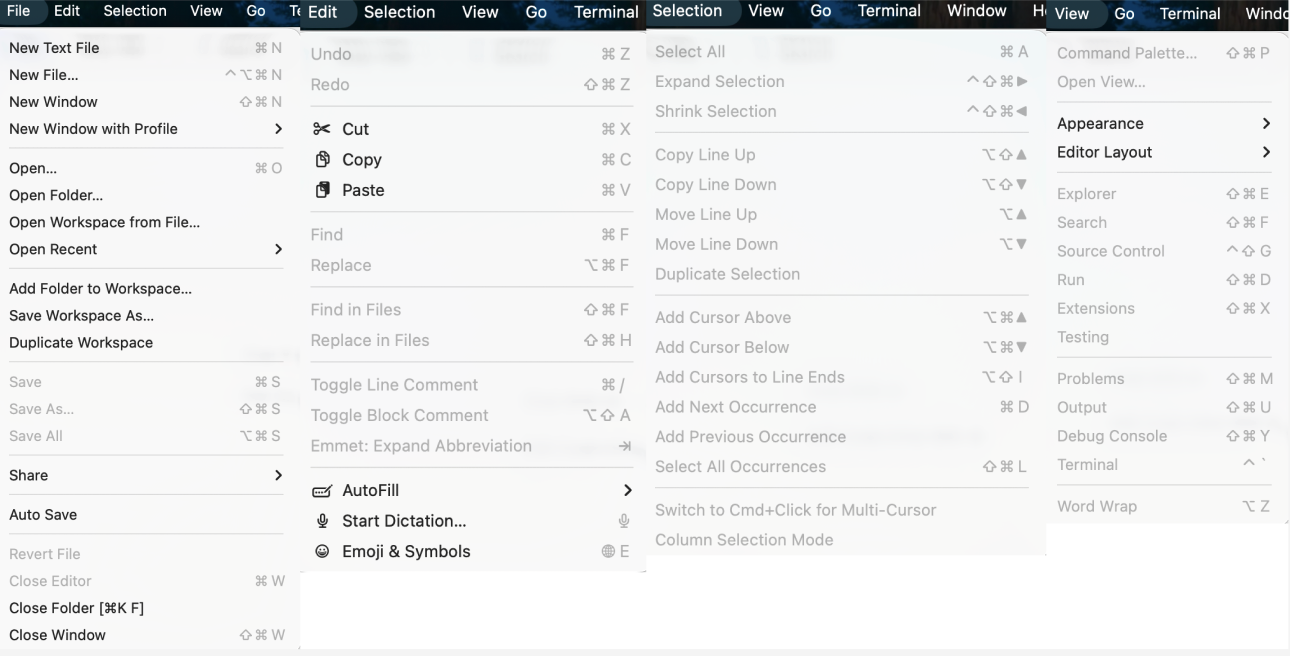
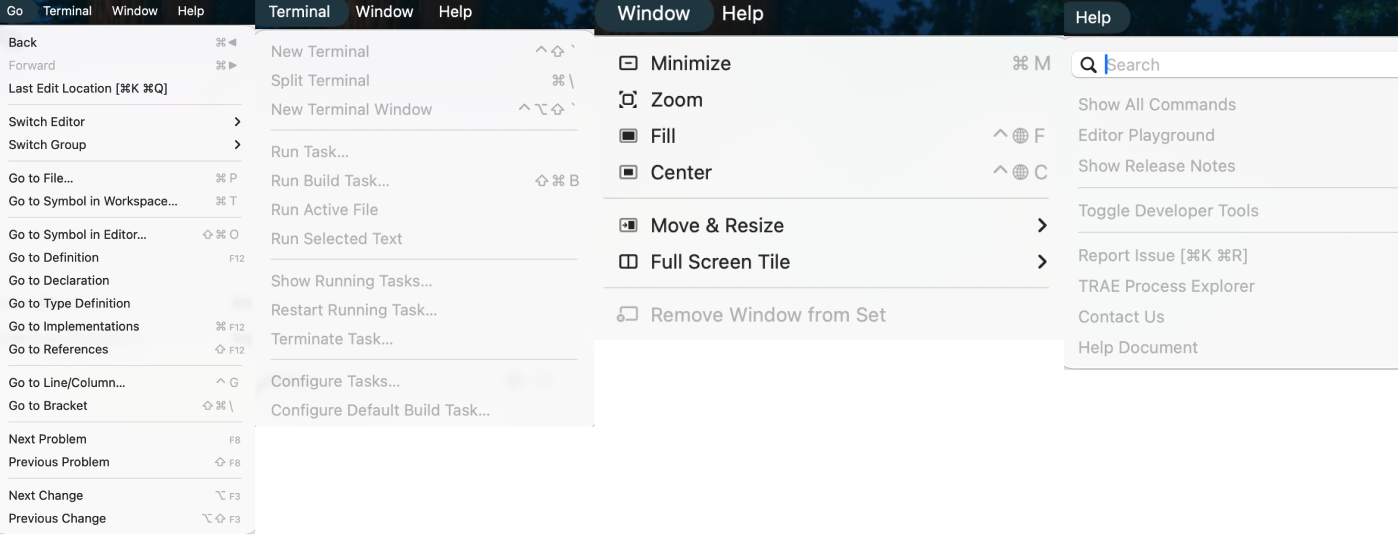
为了方便大家理解每个选项的含义,在这里我们对菜单栏进行深入解析: