 sanbuphy
a4b583b13f
sanbuphy
a4b583b13f
概要
- 将 version2 分支的课程结构重构、第三阶段章节新增、示例资源迁移、高级 RAG 文档与 Vercel 部署配置等整合为 main 上的一次汇总提交

内容导航与 README 调整
- 更新 README 的总体介绍文案,引入“第零阶段 + 第一到第三阶段”的完整学习路径描述
- 将原先的“三阶段实战路径”说明替换为新版分阶段描述,突出从小游戏到跨平台复杂应用的学习节奏
- 删除已过时的“第二次更新将在分支 version2 合并到主分支”的提示,改为直接以 main 为主线
- 统一 README 顶部标题和排版风格,保证中英文导航、徽章展示等视觉结构一致

课程结构与章节导航更新
- 调整 docs 目录下的学习阶段导航结构,使 README 中的导航表与各 stage 实际目录对齐
- 补全并创建 stage-3 相关章节入口文件,用于承载高级阶段的课程内容
- 新增或更新以下章节入口:
  - 高级核心技能:
    - docs/stage-3/core-skills/3.1-mcp-claudecode-skills/index.md
    - docs/stage-3/core-skills/3.2-long-running-tasks/index.md
  - 多平台开发:
    - docs/stage-3/cross-platform/3.3-wechat-miniprogram/index.md
    - docs/stage-3/cross-platform/3.4-wechat-miniprogram-backend/index.md
    - docs/stage-3/cross-platform/3.5-android-app/index.md
    - docs/stage-3/cross-platform/3.6-ios-app/index.md
  - 个人品牌:
    - docs/stage-3/personal-brand/3.7-personal-website-blog/index.md
- 保持 stage-0、stage-1、stage-2 既有章节结构不变的前提下,对导航表格进行排版和链接校正,使整体课程地图清晰、可点击

示例与图片资源重组
- 将原先位于 docs/examples/example1/images/ 下的微信小程序示例图片,整体迁移到 stage-3 的正式课程路径中:
  - 目标路径:docs/stage-3/3.3-how-to-build-a-wechat-miniprogram/example1/images/
- 通过 rename 方式保留 git 历史关系,避免图片资源被视为完全新增,从而方便后续追踪
- 为微信小程序示例新增 index 页面:
  - docs/stage-3/3.3-how-to-build-a-wechat-miniprogram/example1/index.md
- 使该示例在“高级三:多平台开发:如何构建微信小程序”章节中有清晰的入口,对应实际实战内容

高级 RAG 与 AI 进阶文档
- 新增一篇系统介绍 RAG 的高级文档:
  - docs/stage-3/ai-advanced/3.a1-rag-introduction/extra5-what-is-rag-and-how-does-it-work-and-future.md
- 覆盖内容包括:RAG 的基本概念、典型架构、工作流程以及未来演进方向,为第三阶段的复杂应用提供知识检索基础
- 配套引入多张插图,帮助读者从架构图和流程视角理解 RAG:
  - docs/stage-3/ai-advanced/3.a1-rag-introduction/images/image1.png ~ image15.png

部署与工程配置
- 新增 vercel.json 配置文件,为项目在 Vercel 上的部署提供基础配置
  - 明确文档构建产物的输出路径和静态站点托管方式
  - 为之后的一键部署和自动化预览打下基础

依赖与锁文件更新
- 调整 package.json 中与新版文档结构和部署相关的配置,保持脚本和依赖与当前课程形态同步
- 更新 package-lock.json,以反映最新的依赖树和版本锁定状态
- 保证在执行 npm install / npm run build 时,依赖环境与 version2 中的实际使用情况一致

兼容性与行为说明
- 该提交通过 npm run build 验证,确保在整合 version2 内容后,VitePress 构建过程正常完成
- main 分支上的历史被压缩为一条有语义的“第二次大更新”提交,详细的开发过程仍保留在 version2 分支,用于后续需要时回溯
16 KiB
扩展知识 6 - Zeabur 是什么,以及如何部署 Web 应用
在本教程中,我们将介绍 Zeabur——一个用于部署 Web 服务的平台。它可以帮助我们快速完成从“写好代码”到“让别人可以在互联网上访问你的网站”的完整流程。
什么是“部署”?
在开始之前,我们先弄清楚“部署(Deployment)”到底是什么意思。任何一个网站想要被外部用户访问,都必须有一个可以公开访问的网络地址(这个地址可以是 IP 地址,比如 123.45.67.89,也可以是域名,比如 google.com 等)。但只有地址是不够的——你写好的网页代码(例如 HTML、CSS、JavaScript 文件,或者使用 React、Vue 等框架写的项目),以及相关的图片 / 视频资源,都必须“放”在一台 24 小时在线的服务器上,由它来响应网络请求,这样任何人的浏览器才能访问并下载这些资源。

图片来源:https://www.hostinger.com/tutorials/what-is-cloud-hosting
把资源上传、配置好环境并让服务“跑起来”的整个过程,就被称为 部署(Deployment)。
简单来说:你在自己电脑上写好的网页,只要在本机启动程序,就只能通过本地地址在自己的浏览器里访问,因为这些代码只存在于你的硬盘上。“部署”就是把你的代码和资源转移到一台连接着公网的专业服务器上,并做好配置,让这台服务器知道“别人访问时我要怎么响应”——比如:当有人在浏览器中输入你的域名时,服务器会立刻找到对应的网页文件,把内容传回给对方的设备,从而让用户看到你的页面。
如果手动部署,一个项目往往需要好几个步骤,每一步都可能踩坑。常见关键步骤包括:
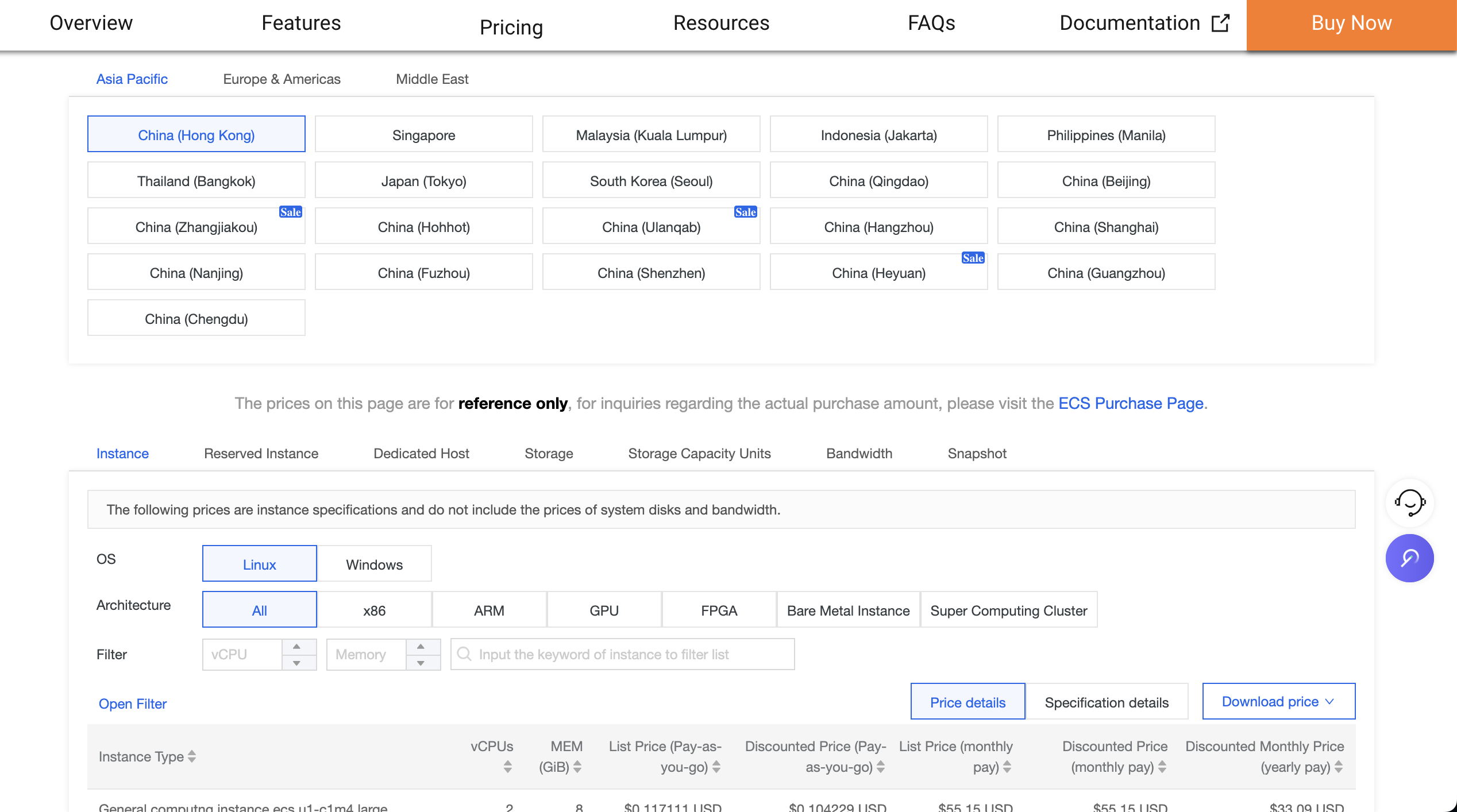
- 服务器准备:你需要先购买云服务器(比如阿里云、腾讯云、或 AWS EC2),选择服务器所在地区(如上海、新加坡)、配置(CPU、内存、磁盘大小等),还要学会如何远程连接服务器(例如通过 SSH 工具登录)。
- 环境配置:Web 应用需要在特定“环境”中才能运行——例如运行 Node.js 项目必须先安装 Node.js;运行 Python 项目必须安装 Python 以及对应的第三方库。如果环境版本不匹配,程序就可能报错、无法启动。
- 上传资源:你需要把本地的代码和资源上传到服务器上,常用的方法包括 FTP 或 Git。如果项目体积比较大(比如包含视频文件),中途一旦断线,有时需要重新上传。


- 启动服务并测试:上传完成后,你还需要在服务器上执行命令启动应用,并测试“分配的网络地址是否能访问”。如果访问不了,有可能是服务器防火墙没有放行对应端口(比如你的应用监听 3000 端口,但该端口被防火墙拦截),也可能是程序本身有 Bug,这时就需要查看服务器日志进行排查。
💡 可以把端口理解为区分同一台设备上不同应用的“房间号”,而 IP 则是这台设备的“门牌号”。IP 和端口合在一起(IP:port),就可以精确定位到某一个网络服务。
- 维护与更新:后续每次你修改代码,都要重新上传并重启服务。如果服务器宕机(例如断电、网络故障),还需要手动重启应用,有时还要额外配置“进程守护工具”,让程序在异常退出后自动拉起。
像 Zeabur 这样的“低代码部署平台”,就是为了解决上述复杂问题而诞生的。它会帮你自动完成“买服务器、配环境、上传代码、启动服务、监控运行”等步骤。你只需要把自己的代码仓库(比如 GitHub 或 GitLab)连接到 Zeabur,它就会自动拉取代码、识别应用类型、配置对应的运行时环境,最后给你一个可以被任何人访问的公网地址。它甚至可以一键绑定你自己的域名(例如把 your-app.zeabur.app 改成 your-app.com)。

接下来,我们会一步步演示如何使用 Zeabur,从“代码仓库”走到“公开可访问的网页”,全程不需要手写任何服务器命令。当然,你也可以使用 Vercel(同样有免费额度)来做类似的简单 Web 部署。不过,Vercel 在部分网络环境下访问不太稳定,有兴趣的同学可以课后自行学习(操作也很简单:就是把 GitHub 项目连上即可)。
使用 Zeabur 部署 Dify
在之前的课程中,我们已经简单接触过 Dify。现在,我们可以通过 Zeabur 非常轻松地启动自己的 Dify 服务。首先打开 控制台页面,我们先看一下上面的各个区域。

在这个页面上,你首先能看到许多方块,这些就是已经启动的服务。在顶部菜单中,你会看到 Agent、Servers、Docs、Templates 等几个选项,它们分别代表:
- Agent:可以打开 Zeabur 内置的智能助手(Agent),向它提问如何操作,或者查询当前服务器的状态。
- Servers:在这里可以添加你自己购买的云服务器,或者直接通过 Zeabur 购买服务器。
- Docs:查看 Zeabur 的完整文档说明。
- Templates:这里列出了所有内置的模板镜像。
这里提到的“镜像(Image)”,可以理解为“包含代码和运行环境的压缩包”。当某个服务在一台服务器上成功跑起来之后,我们可以选择把“这套运行环境 + 代码”打包成镜像。之后,在任何新服务器上,只要把这个压缩包解压并运行,就不需要重新配置环境和代码,服务就能直接跑起来。
在页面右上角,你还能看到自己的余额。默认情况下,每个月会有 5 美元左右的免费额度。关于细节计费规则暂时可以不用太在意,只需要知道:只要服务器在运行,就会消耗额度。

点击余额可以查看每日的消耗明细。

现在我们来创建自己的 Dify 服务。首先,在 控制台首页 点击 “New Project”。

接下来是各个创建方式的解释:
-
GitHub
可以连接到你的 GitHub 账号。绑定之后,就可以直接从 GitHub 仓库里选择项目部署(GitHub 是目前全球最大的代码托管平台)。 -
Template(模板)
可以基于模板来部署服务。Zeabur 内置了很多预设项目模板(例如 Dify、n8n 等),你可以基于这些模板快速创建并部署应用。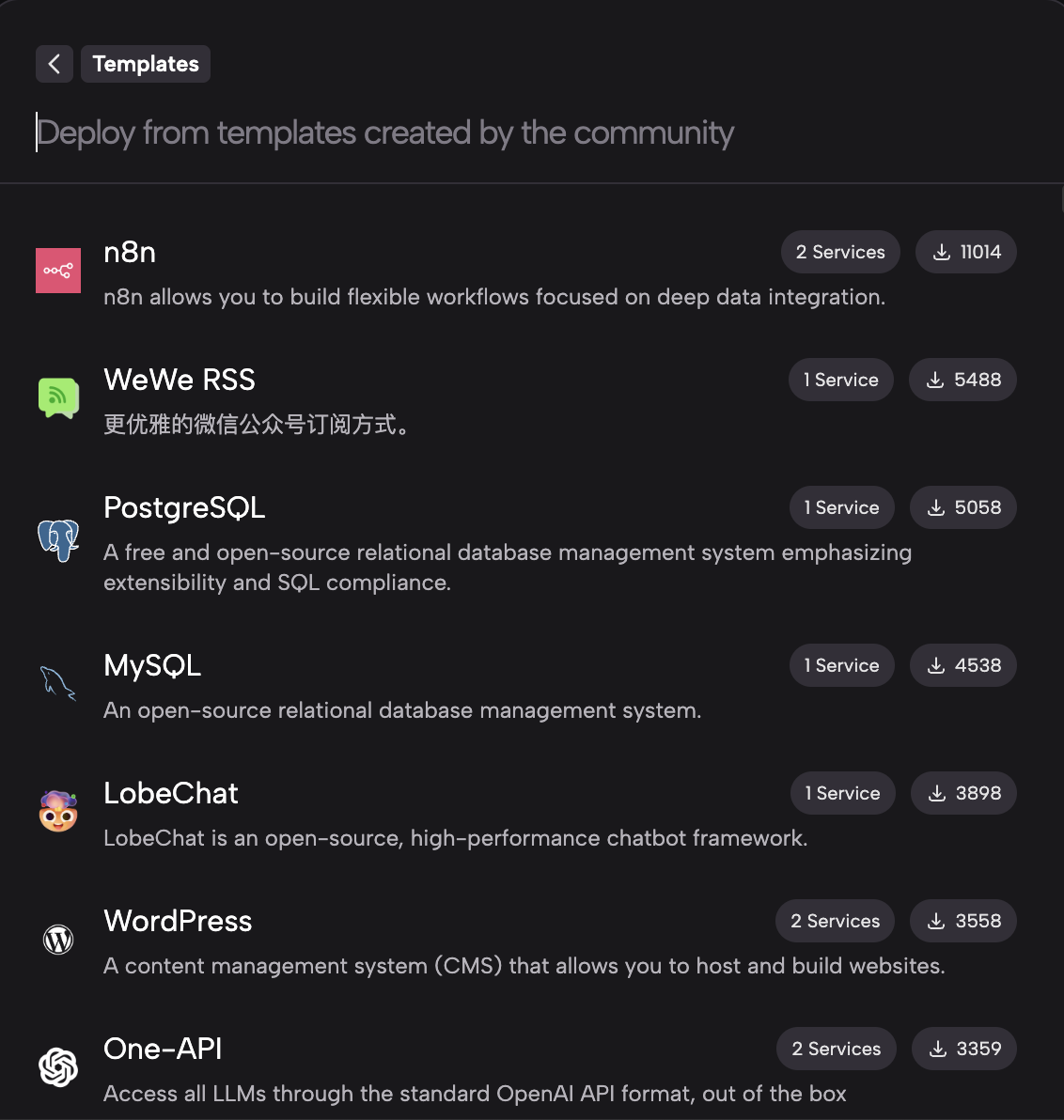
-
Databases(数据库)
用于部署数据库服务,比如 MySQL、MongoDB 等常见数据库。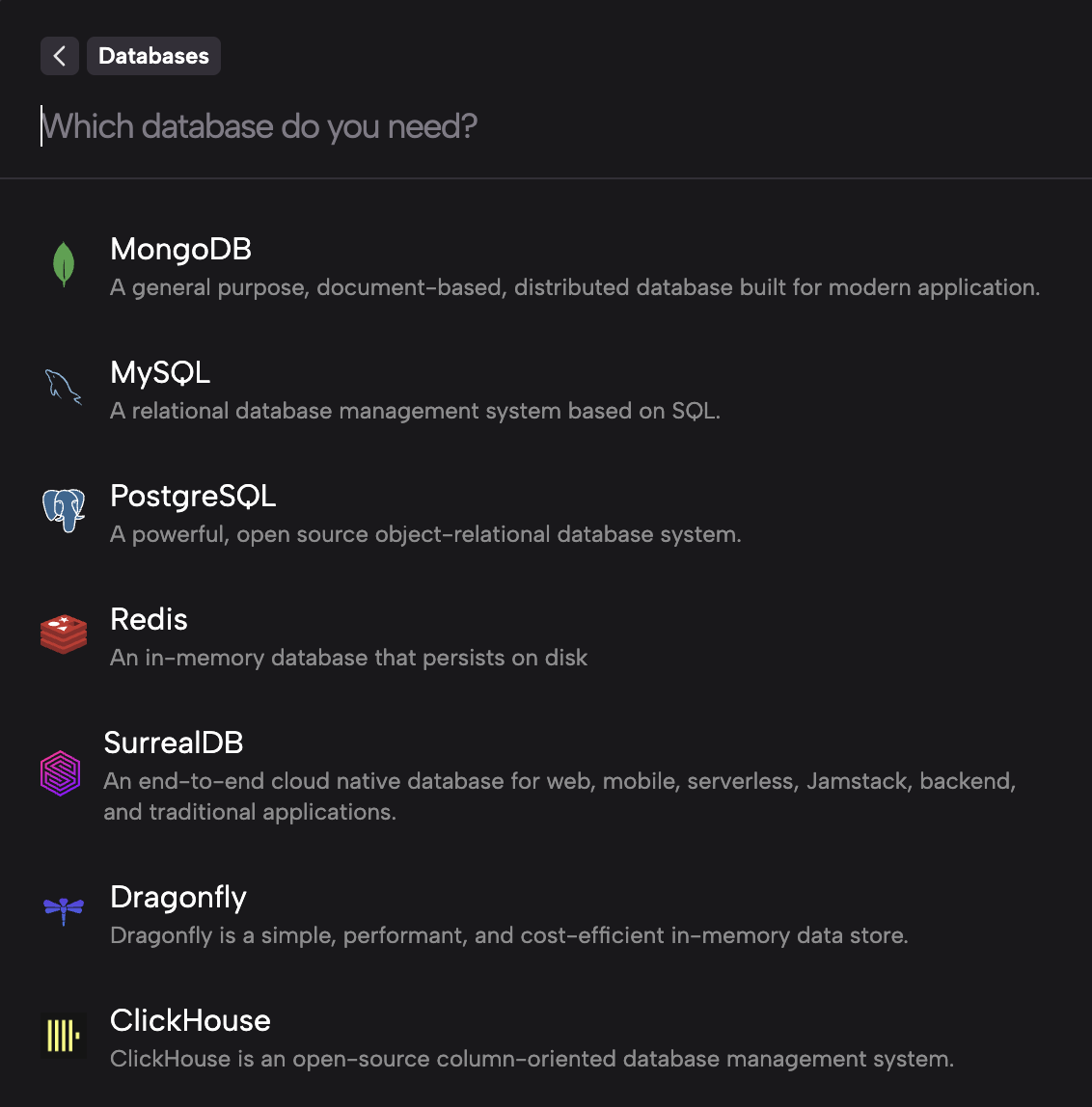
-
Functions(函数)
可以部署函数服务,你可以编写 JavaScript 或 Python 代码,让它们以函数的形式被调用。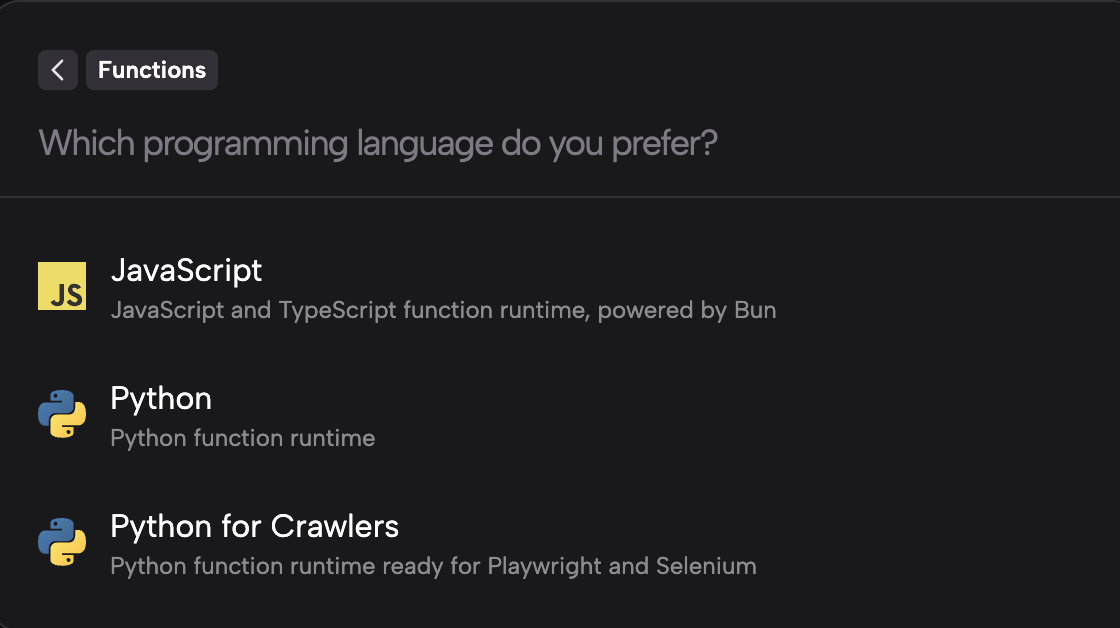
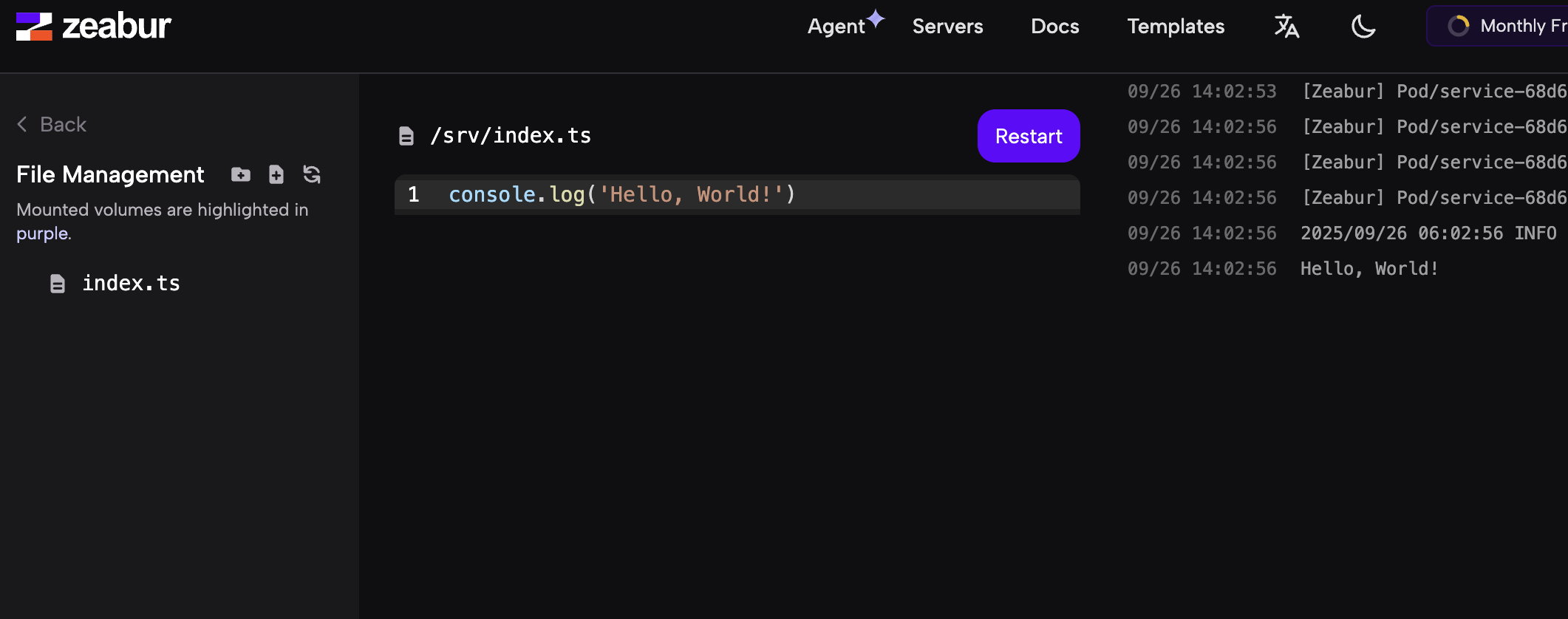
-
Local Project(本地项目)
上传一个本地文件夹,Zeabur 会自动识别其中的启动脚本。这适合将你已经在本地开发好的项目快速部署到 Zeabur 上。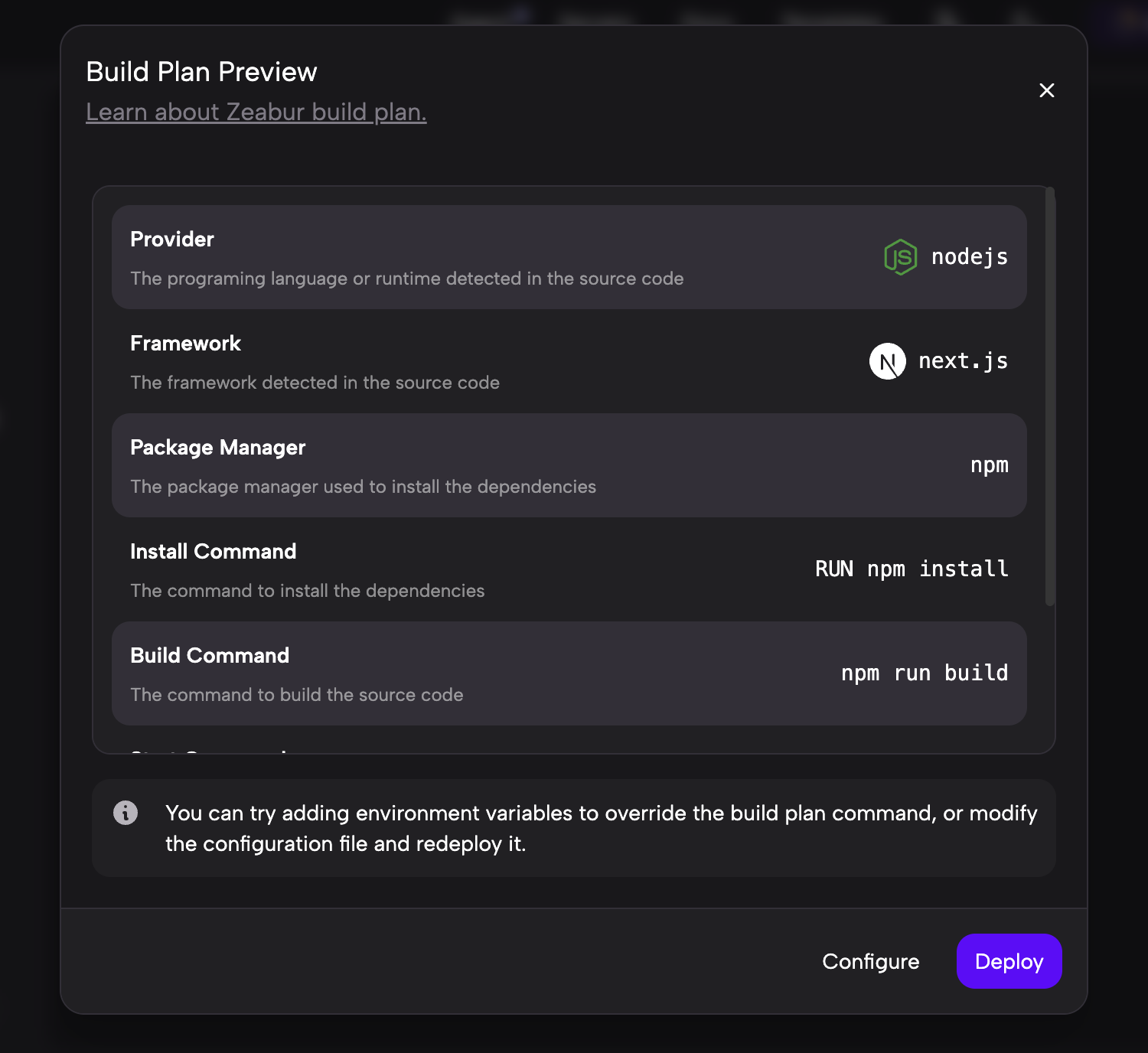
-
Docker Image
部署已经打包好的 Docker 镜像。如果你的项目已经被打成了 Docker 镜像(例如存放在 Docker Hub 或其他镜像仓库中),可以在这里直接部署。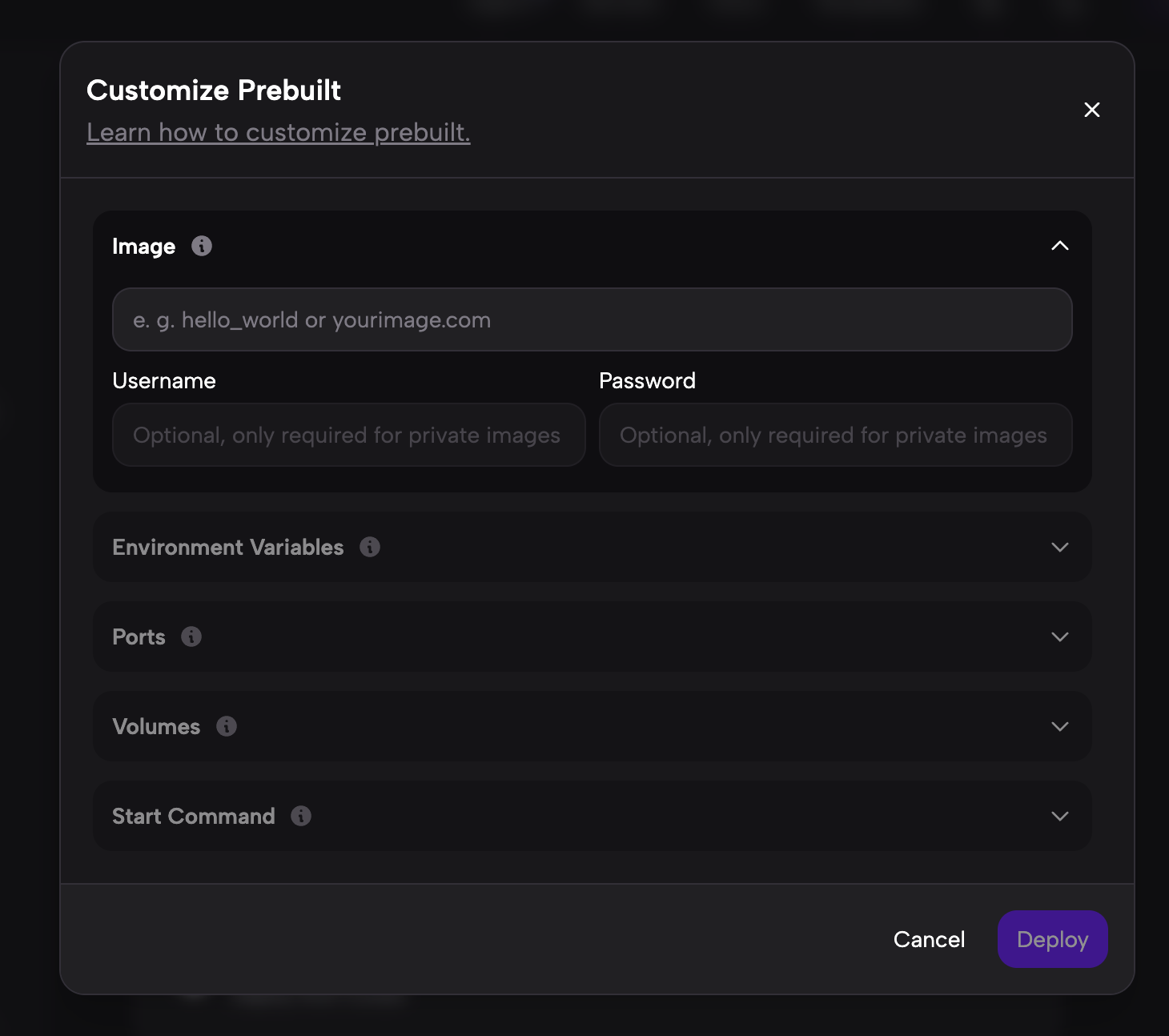
-
Cursor
如果你安装了 Cursor(例如 Cursor IDE),可以通过这个入口将 Cursor 中的项目直接部署到 Zeabur。


如果你想部署自己的 Dify 服务,推荐选择 Template 方式,然后在搜索框中输入 “dify”。可以看到很多由不同作者维护的版本,你可以任选其一(比如 v1.6.0 版本)。

接着,输入任意一个名称,Zeabur 会基于这个名称生成一个临时的自定义域名。之后所有人都可以通过这个网址访问你的服务。

创建完成后,你会看到多个程序(服务)依次启动。需要耐心等待所有服务都进入“已启动”状态。(Dify 服务是由多个程序组成的,每个程序负责不同的功能,它们之间会相互协作。)
一般来说,你只需要点击左侧的 Dify 应用,就可以看到默认的访问入口地址。但在本例中,由于前面还套了一层 nginx,你需要点击 nginx 服务来获取最终访问地址。可以理解为:nginx 就是负责对外统一“收发请求”的主程序,它会把外部访问的地址分发给内部各个服务。点击左侧的 Nginx,在详情页中可以看到当前的服务地址,然后在浏览器里打开这个地址,等待服务完全启动。

稍等片刻后,你就能看到 Dify 的登录界面了。输入邮箱地址和注册密码,就可以开始使用你自己的 Dify 服务了。

如果你有兴趣,还可以顺便启动一个 n8n 服务。n8n 也是海外非常流行的一款 AI 工作流平台。


⚠️ 如何停止和删除项目
由于启用服务器相关资源都会产生费用,我们在使用时一定要养成“及时关闭不用服务”的习惯,避免把每个月的免费额度消耗完。
如果要找到项目的管理入口,首先点击项目中的 “Settings” 选项。

进入设置页面后,将页面拉到最下方,你会看到类似下面的界面:

你可以点击 “Suspend All Services” 来暂停所有服务以降低费用;如果服务出现问题,可以点击 “Restart All Services” 对全部服务进行重启。如果你确定不再需要这个项目,可以点击 “Delete Project” 将整个项目彻底删除。
使用 Zeabur 与 Trae 部署贪吃蛇游戏
在本教程的下一个部分,我们会体验 Zeabur 的一些进阶用法。我们先用 Trae 生成一个贪吃蛇小游戏,再把它部署到 Zeabur 的服务器上,并配置一个可公开访问的链接,让任何人都可以打开你的游戏。
第一步,是在本地使用 Trae 创建一个贪吃蛇项目。
使用 HTML 框架实现

对于 Trae 来说,生成一个基于 HTML 的贪吃蛇网页游戏非常简单。游戏生成完成后,你只需要按照前面介绍的 Zeabur 本地部署方式,把包含所有文件的文件夹上传上去即可。


完成后,你就会进入该服务的详情界面:

点击左侧的 “Network” 选项,在页面中找到 “Public Address” 区域。点击 “Generate Domain”,即可生成一个对外访问地址,你可以输入任意喜欢的名称。


生成完成后,只要在浏览器中打开这个地址,就可以运行你自己的贪吃蛇游戏了。其它 HTML 类型的 Web 应用也可以用完全相同的方式来部署。

使用 React 框架实现
前面我们学习了如何部署基于 HTML 的 Web 应用。接下来,我们再尝试部署一个目前更常用的前端框架:React 应用。相比纯 HTML,React 被认为是一种更加成熟、现代的前端开发框架。它通过组件化的方式组织页面结构,能够显著加快复杂页面的开发,是企业级项目中非常主流的选择。

重构为 React 架构
在 Trae 中,你只需要向 Agent 说明:“帮我把这份代码重构成 React 架构”,就可以比较轻松地把原本基于 HTML 的结构重构成 React 项目。

不过,相比简单的 HTML 文件,React 应用依赖更复杂的构建工具和项目结构,因此部署过程也会稍微麻烦一些。一个典型的问题体现在端口设置上:默认情况下,React 应用一般会监听 3000 端口(你也可以在配置文件或启动日志中看到这一点)。
然而,在 Zeabur 上这样部署会失败——因为 Zeabur 只支持监听 8080 端口的应用。也就是说,如果想让 React 应用在 Zeabur 上正常运行,我们必须先把默认监听端口从 3000 改成 8080。
要正确进行这一步配置,我们需要先弄清楚两个概念:什么是“端口(Port)”,以及“监听端口(Listening Port)”是什么意思。
什么是端口?
在计算机网络中,端口可以理解为一个“逻辑通信端点”,用来区分同一台设备上运行的不同网络服务。简单类比的话,如果 IP 地址好比一个“门牌号”(例如 162.128.1.1),那端口号就像这栋楼里不同房间的“房间号”——每个房间对应一个服务(例如 Web 服务器、邮箱服务,或者你的 React 应用)。
端口号用 16 位整型表示,取值范围是 0 到 65535。
如果不想记这些细节,可以简单理解:端口是构成“网络访问地址”的一个必要部分。
我们平时访问网站或 IP 地址时,通常不会手动加端口号,是因为 Web 的默认端口是 80 或 443(HTTPS)。大多数浏览器会自动使用这些标准端口。而对于一些特殊端口,比如 React 默认的 3000、Zeabur 要求的 8080,我们就必须在地址后面加上 :3000 或 :8080 才能访问到对应的内容。
什么是“监听端口号”?
“监听端口号”指的是某个程序在一台设备上主动“打开并监控”的端口。当一个应用设置了监听端口时,其实就是在告诉操作系统:“我会一直在这个端口上等待网络请求——只要有请求进来,就请转发给我。”
再形象一点地理解:假设你的电脑是一栋写字楼,IP 地址是这栋楼的地址。楼里开了很多公司或部门,它们分别占用不同的房间,房间号就是端口号。
当默认的 React 开发服务器启动时,它会“打开”某个房间的门,并安排“前台”在门口值班,这个房间号就是它的监听端口——3000。
同时,React 程序还会告诉这栋楼的“物业管理”(操作系统):“我在 3000 号房间,请把所有寄给 3000 的信件(网络请求)都转给我。”
这样,当你访问 React 网站时,请求首先会到达这栋楼;物业看到请求要送到 3000 号房间,就会立刻把请求交给 React 的“前台”,由它来处理并返回结果——这就是访问 React 应用的过程。
当你在本地执行 npm start(本地启动 React 开发服务器的默认命令,也可以在 Vibe Coding 的 Agent 侧边栏中执行)时,React 开发服务器就会自动把监听端口设置为 3000。
而 Zeabur 的平台设计决定了它只会“识别”监听 8080 端口的应用。如果你的 React 应用仍然使用默认的 3000 端口,Zeabur 就无法将请求正确转发给你的应用,最终导致部署失败。
修改默认监听端口
要把 React 默认监听端口(3000)改成 Zeabur 所要求的 8080,有很多做法。最简单的方式,就是直接在 Trae 里对 Agent 下指令:“请帮我把这个 React 项目的默认端口改为 8080。”Trae 就会帮你修改项目中对应的配置文件。修改完成后,你只需重新打包并按前面的方式上传到 Zeabur 即可。


在网络设置中指定一个访问 URL,方式和部署 HTML 项目时基本相同,就可以启动 React 版本的服务。


对于其它需要修改端口号的程序,你也可以采用同样的思路:先改默认端口,再上传到 Zeabur 部署。至此,你已经掌握了将常见 Web 应用部署到服务器的基础技能。
你可以尝试让 Trae 帮你构建不同类型的应用,并把它们部署到 Zeabur 的默认服务器上。在后续课程中,我们还会学习如何把应用部署到你自己购买的云服务器上。